Transición Fluida
la paz sea contigo
Hasta ahora, te he enseñado principalmente edición en dispositivos móviles; aunque a veces abordo la edición en PC, suelo centrarme en tutoriales para móviles, ya que la mayoría de la gente utiliza teléfonos móviles. Sin embargo, dado que muchos de ustedes también usan PC, he decidido crear hoy un tutorial de edición de vídeo para ordenador. El programa que utilizaré para este tutorial es Premiere Pro. La transición que veremos hoy es ideal para vídeos de videojuegos, aunque también puede emplearse en otros contextos; permite una fusión fluida entre dos clips de vídeo distintos. Así que, sin más preámbulos, pasemos al vídeo de hoy.
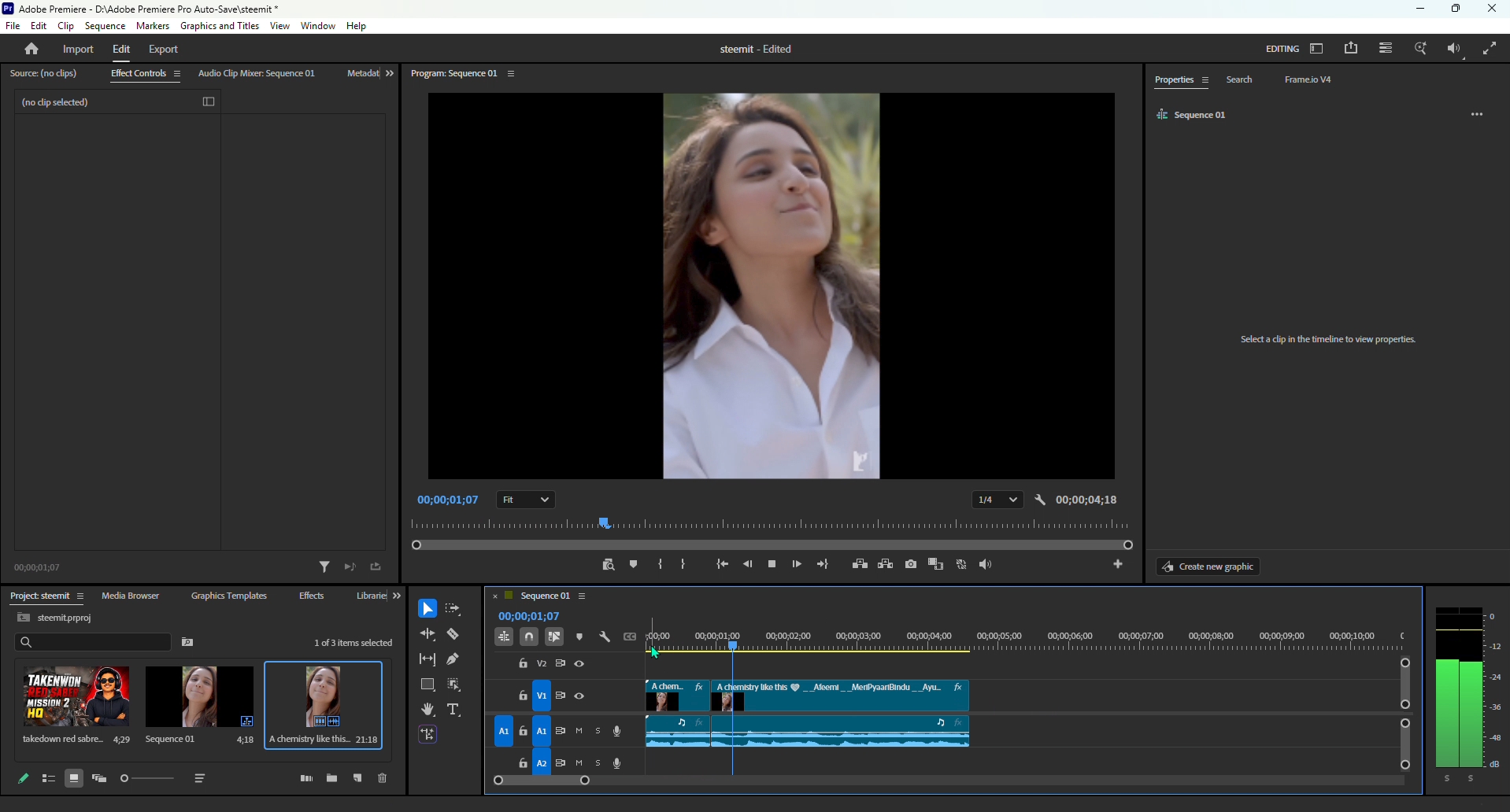
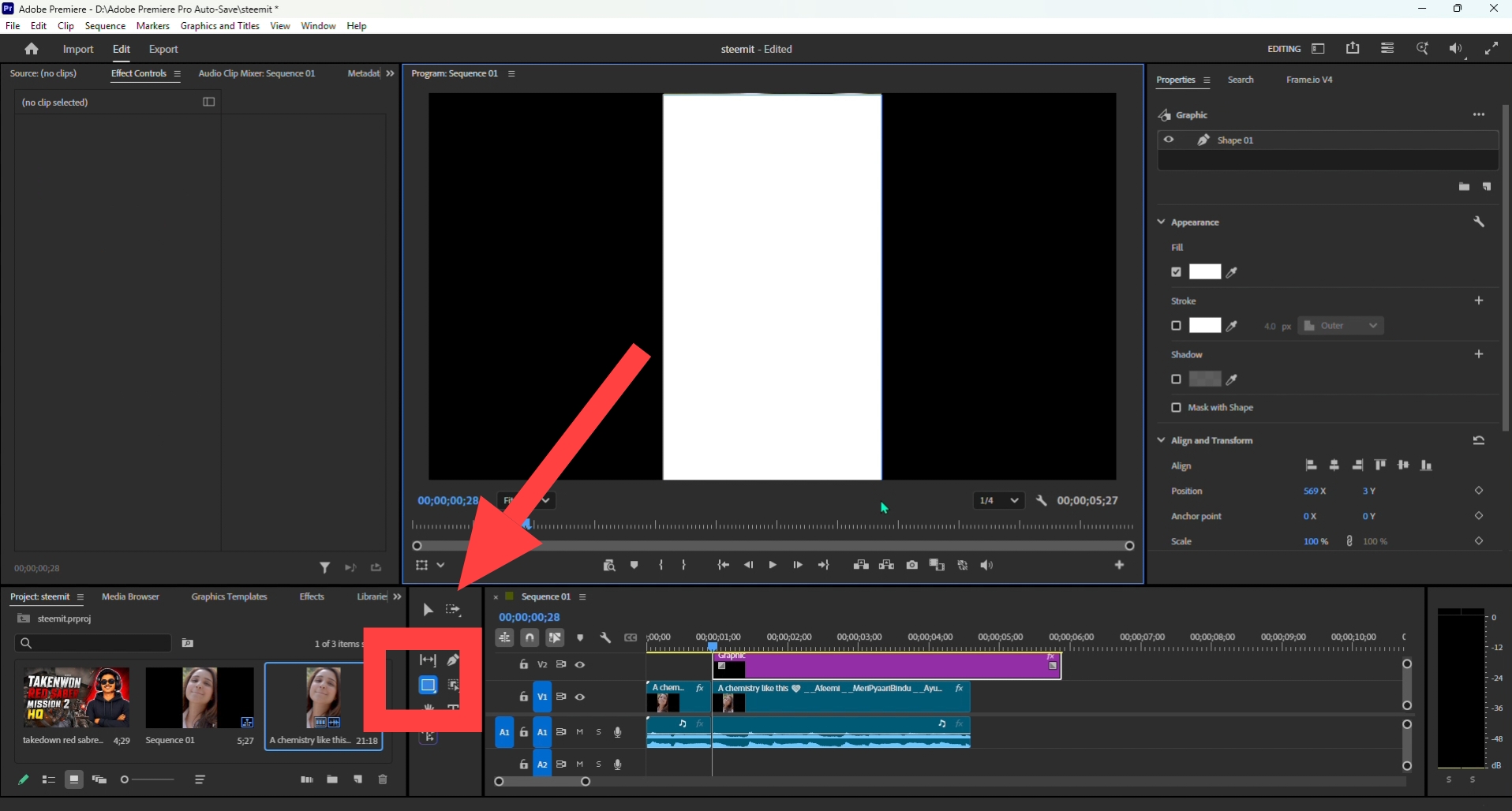
Para empezar, selecciona dos clips de vídeo y sitúa la línea de tiempo en el punto donde se produce el corte entre ambos. A continuación, selecciona la herramienta Rectángulo y dibuja una forma que cubra toda la pantalla.
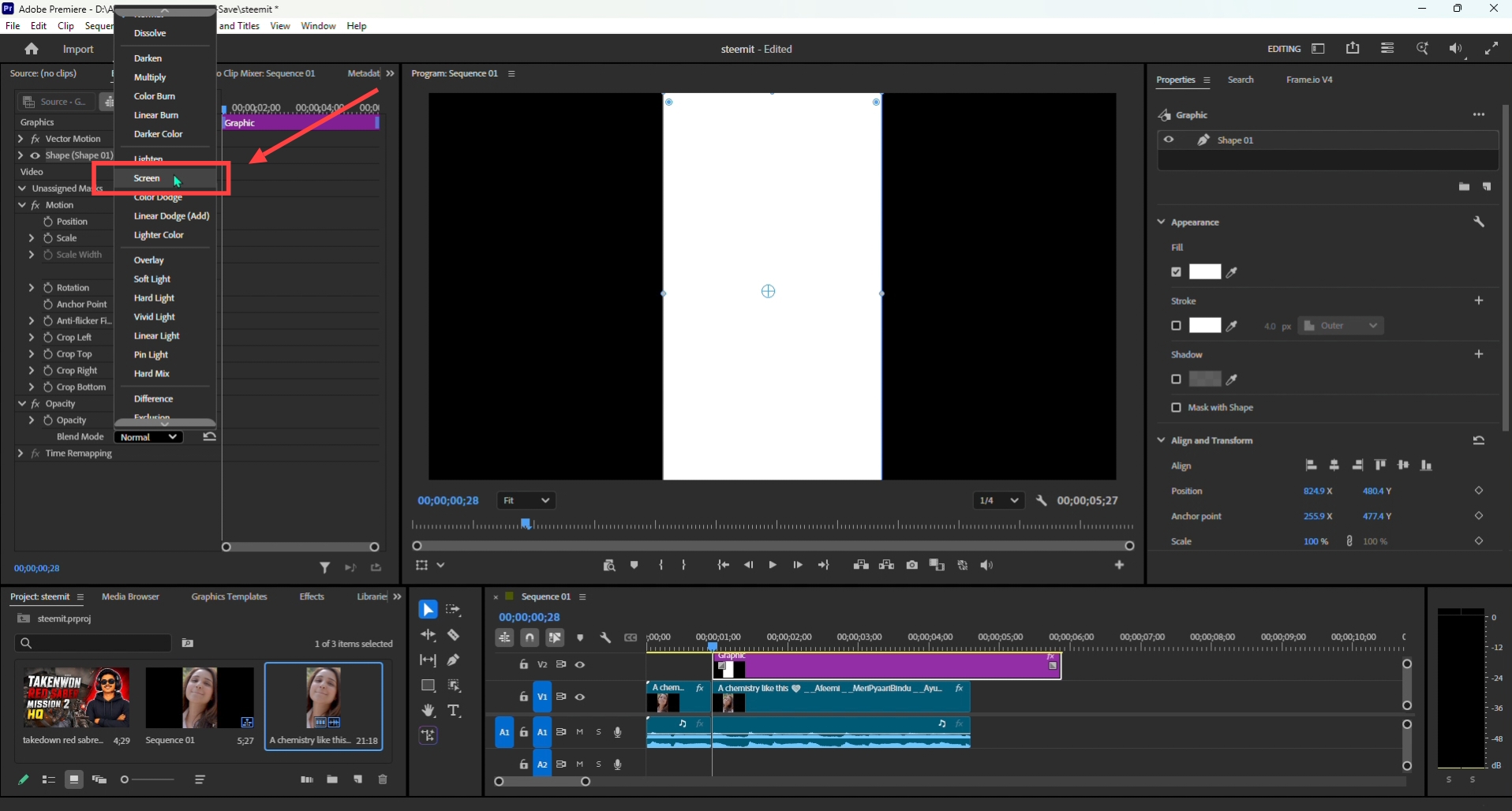
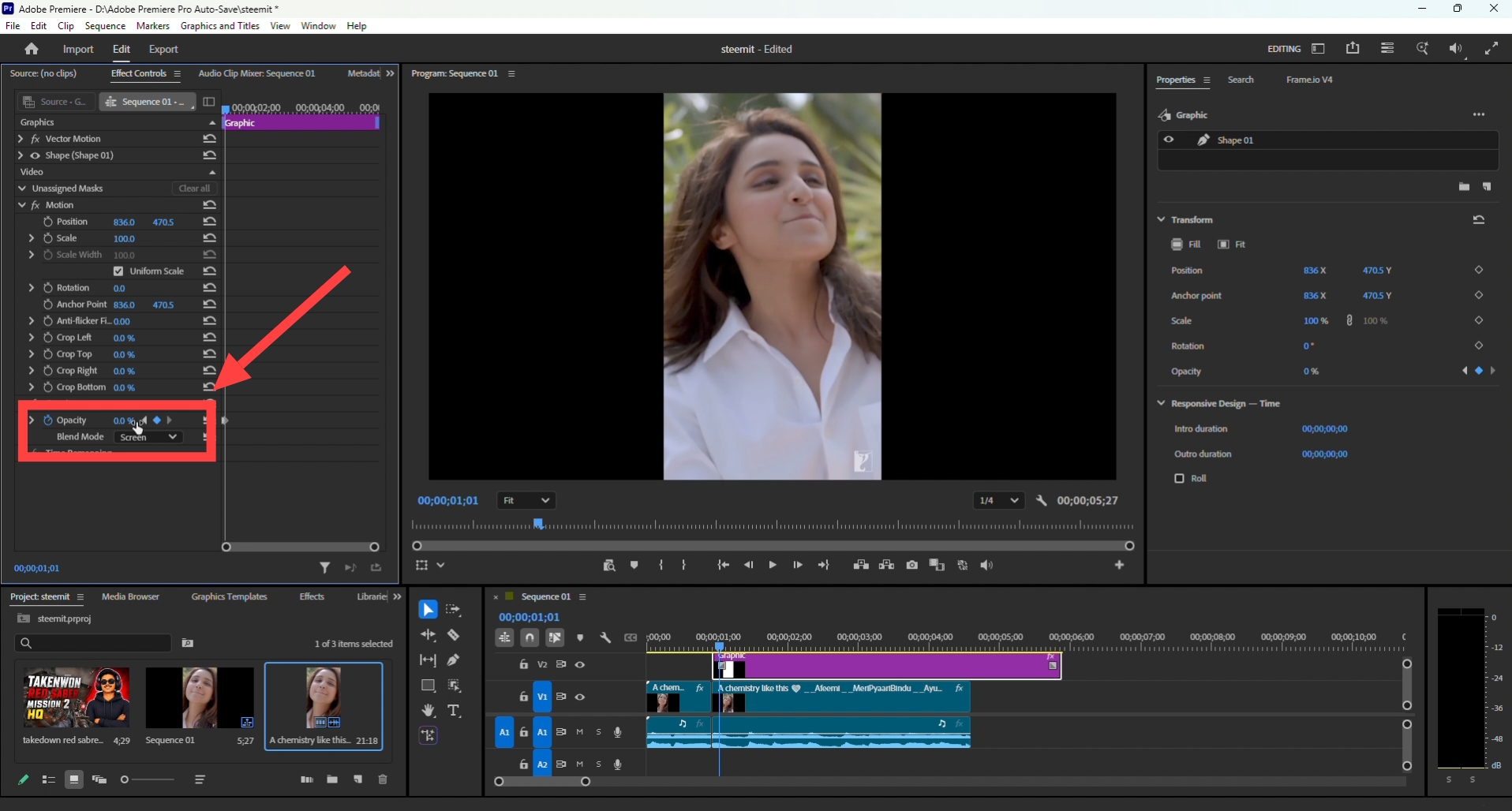
Puedes cambiar el color si lo deseas, aunque el blanco es el que mejor queda. Después, ve al panel "Control de efectos" y busca la opción "Opacidad"; si no la encuentras, consulta la imagen de arriba, donde la he resaltado en rojo. Haz clic en la configuración del modo de fusión y selecciona "Trama" (o "Screen", en inglés). Luego, vuelve a hacer clic en el ajuste de Opacidad para crear un fotograma clave automáticamente. Avanza un poco en la línea de tiempo y añade otro fotograma clave (puedes elegir el momento según tus preferencias); después, establece la opacidad en cero. Con esto, el proceso queda completado. Si aún tienes dudas, mira el vídeo completo que aparece más abajo para entenderlo mejor. Aquí termina el tutorial de edición de vídeo de hoy. Ahora, ¡pruébalo tú mismo! No olvides contarnos en los comentarios qué has aprendido hoy y qué tipo de tutoriales te gustaría ver en el futuro.

Twitter