Installation Updates and Data Management for Windows Communication Software: A Practical Checklist
Windows 通訊軟體的安裝、更新與資料管理:一份實用清單
桌面通訊軟體剛裝好時很單純:下載、安裝、登入,然後開始使用。真正麻煩的事情,通常是幾個月之後才出現。
長期在 Windows 10/11 上使用後,香港與台灣使用者常見的反而是這些問題:
- 為甚麼系統磁碟越來越滿?
- 為甚麼軟體更新後設定發生變化?
- 為甚麼換電腦後舊裝置仍然在線?
- 為甚麼檔案都儲存到了找不到的位置?
- 為甚麼每次開機軟體都會自動運行?
多數情況不是程式「壞掉」,而是下載、快取、更新與登入裝置一直沒有整理。
把安裝、更新、儲存與帳號工作階段放進同一套維護習慣,會比等系統磁碟快滿或換電腦時再臨時處理輕鬆得多。
安裝前先把 Windows 環境看一遍
準備安裝通訊軟體時,可以先查看:
- Windows 版本;
- 系統架構;
- 可用磁碟空間;
- 管理員權限;
- Windows Defender狀態;
- 是否有企業裝置管理策略。
這些資訊決定了後續的安裝方式。
如果是公司裝置,不建議為了安裝某個應用而關閉安全策略或繞過管理員限制。
先分清楚:你需要 Desktop 還是 Web
並不是所有使用者都需要安裝桌面客戶端。
長期使用、檔案處理多、需要穩定通知的人更適合 Desktop。
臨時登入、公共裝置、低頻使用則可能更適合 Web。
如果已確定會長期使用桌面客戶端,可把 Telegram PC 端安裝方法 當作安裝流程的參考關鍵字,但實際執行前仍要核對 Windows 版本、來源與安裝檔。
裝好之後,順手記下幾個資訊
安裝完成後,可以順手記錄:
- 軟體版本;
- 安裝位置;
- 下載資料夾;
- 是否開機自啓動;
- 更新方式。
個人使用者當下可能覺得這些紀錄多餘。
但幾個月後遇到更新、空間或啟動問題時,版本、安裝位置與下載資料夾會讓排查快很多。
自動下載不要全部打開
很多桌面通訊軟體預設會儲存大量媒體。
隨著加入的群組越來越多,電腦可能不斷接收:
- 圖片;
- 影片;
- PDF;
- Office文檔;
- 壓縮包。
幾個月以後,本地快取可能佔用大量空間。
比較合理的方式是根據檔案類型設定自動下載規則。
例如:
- 小圖片自動下載;
- 大影片手動下載;
- 文檔按需獲取;
- 不熟悉群組的檔案關閉自動儲存。
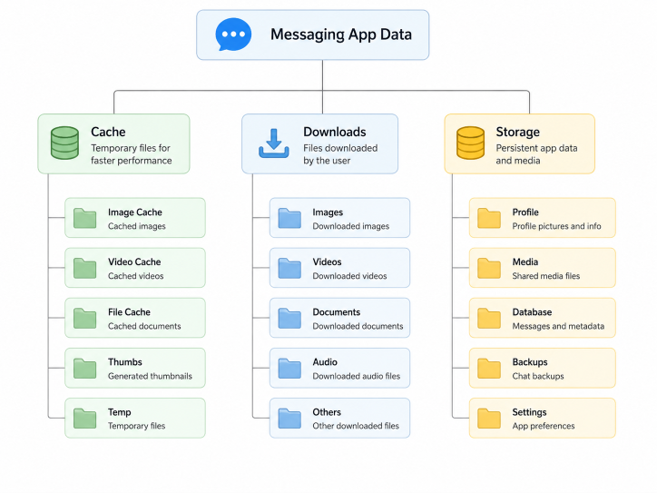
先分清楚「快取」和「已下載檔案」
“快取”和“下載檔案”不是完全相同的概念。
快取(Cache)
主要幫助應用更快顯示已經看過的內容,通常具有一定可清理性。
已下載檔案
使用者主動儲存的重要檔案可能需要長期保留。
因此,不要在沒有確認的情況下直接刪除整個應用目錄。
如果要釋放空間,先判斷哪些是快取,哪些是真正需要的檔案。
更新不是額外工作,而是日常維護的一部分
通訊軟體更新頻率通常較高。
更新的目的可能包括:
- 修復錯誤;
- 調整介面;
- 改善相容性;
- 增加功能;
- 修復安全問題。
對於普通使用者來說,保持合理更新非常重要。
查找 Telegram官方下载指南 這類內容時,重點應放在可重複驗證的下載與更新路徑;不要每次升級就改用新的第三方站點。
自動更新或手動更新,要看使用情境
兩種方式各有優點。
自動更新
優點:
- 不容易忘記;
- 通常能更快獲得修復;
- 操作簡單。
手動更新
適合:
- 企業環境;
- 對版本穩定性要求高;
- 需要先測試功能的使用者。
普通個人電腦通常不需要複雜的版本管理。
但如果通訊軟體承擔重要業務工作,可以在重大更新後先觀察是否存在兼容問題。
更新完成後,先測這幾項就夠了
升級完成後,可以快速檢查幾個功能:
- 登入狀態;
- 通知;
- 檔案發送;
- 檔案下載;
- 介面語言;
- 攝像頭/麥克風;
- 本地存儲目錄。
如果這幾個基礎功能都正常,通常不需要進一步處理。
別忘了清理還在線上的舊裝置
使用者可能在多年時間里登入過:
- 公司電腦;
- 家庭電腦;
- 手機;
- 平板;
- 臨時電腦。
時間久了,很容易忘記某些會話。
因此建議定期進入帳號設定,查看當前活躍裝置。
對已經不用的裝置進行登出,可以減少不必要的帳號暴露面。
換電腦之前,先把本機檔案帶走
聊天內容能夠同步,並不意味著所有檔案都會自動出現在新電腦。
更換裝置之前,應該檢查:
- 下載資料夾;
- 本地儲存文檔;
- 截圖;
- 尚未上傳的資料。
需要保留的檔案可以提前複製到新的存儲位置。
新 Windows 電腦可以固定用同一套流程
可以建立這樣的固定順序:
- 從已經驗證的來源獲取客戶端;
- 安裝;
- 完成登入;
- 查看活躍會話;
- 調整語言;
- 設定下載資料夾;
- 設定通知;
- 測試檔案傳輸;
- 清除舊裝置登入。
只要每次更換電腦都按照相同流程操作,就不容易遺漏重要設定。
通知設定也值得定期整理
桌面通知與手機通知最大的區別是,電腦螢幕可能經常被別人看到。
尤其是:
- 辦公室;
- 影片會議;
- 投影;
- 螢幕共享。
如果完整消息直接彈出,可能暴露私人或工作內容。
因此可以考慮關閉消息預覽,只保留“有新消息”的提示。
小量定期清理,比一次大刪除安全
數據管理最好採用週期性方式。
例如每月檢查一次:
- 快取大小;
- 下載檔案;
- 無用影片;
- 舊文檔;
- 活躍裝置。
這樣不會等到系統磁碟只剩幾GB空間時才開始緊急清理。
把維護拆成週期,就比較容易做到
每周
- 關注軟體是否正常更新;
- 檢查異常通知或登入提示。
每月
- 查看快取;
- 清理不需要的下載;
- 檢查活躍會話。
更換電腦時
- 儲存本地檔案;
- 安裝標準客戶端;
- 撤銷舊裝置會話。
大版本更新後
- 測試登入;
- 測試檔案;
- 檢查語言;
- 檢查通知。
出問題時,一次只改一件事
遇到異常時,一個常見錯誤是:
- 重裝軟體;
- 修改網路;
- 清理快取;
- 重置設定;
- 改語言;
全部同時進行。
一次改太多設定,最後反而很難判斷是哪一個動作解決了問題,或是哪一步造成新的異常。
比較有效的做法是按順序逐項排查。
例如:
啓動失敗 → 先重啓 → 檢查版本 → 檢查安全軟體 → 最後考慮重裝。
把維護變成固定節奏
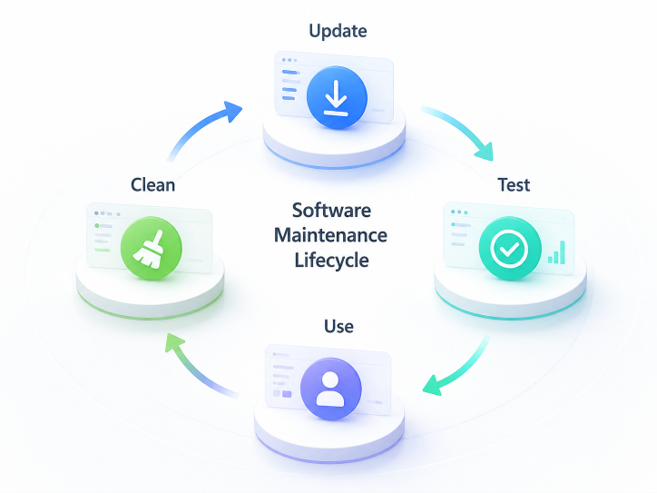
Windows 桌面通訊工具的維護,其實可以收斂成四件事:
安裝、更新、儲存、帳號。
安裝時確認版本與來源;更新時維持固定路徑;儲存方面控制快取與下載;帳號方面定期整理活躍裝置。
這些操作都不複雜。
真正有用的不是一份很長的設定表,而是把幾個簡單動作變成固定習慣,讓問題還小的時候就被發現。