Neue Welten: Nostr
Schon mal etwas von Nostr gehört? Nostr steht für "Notes and Other Stuff Transmitted by Relays" und es hat einige Ähnlichkeiten mit Steem. Accounts haben einen private und public Key, Beiträge können mit Markdown formatiert werden, es gibt verschiedene Frontends, die meisten User halten nicht viel von Zensur und noch vieles mehr. Wie auch Steem - es ist ein riesiger Ozean, auf dem man sich anfangs nicht so einfach zurecht findet.
Nostr Account erstellen
Wegen der Ähnlichkeiten vermute ich, es gibt auf nostr einige User die sich für Steem interessieren könnten und umgekehrt. Warum nicht einen Besuch abstatten?
Viele Wege führen zu nostr, da weiß man echt nicht, wo man anfangen soll. Hier meine Variante, die ich für den PC gewählt habe.
Browser Erweiterung Sidecar installieren
Weil es viele Frontends und andere Seiten gibt auf denen man sich einloggen kann, macht es Sinn den Account nicht über eines der Frontends, sondern per Erweiterung zu erstellen. So muss man nur einer Quelle vertrauen.
Ich habe mich Sidecar entschieden, es wurde von Dr. The Daniel entwickelt und wird von ihm auch weiter gepflegt.
Auf der Sidecar Homepage findet ihr u.a. den Downloadlink zum Chrome Webstore.
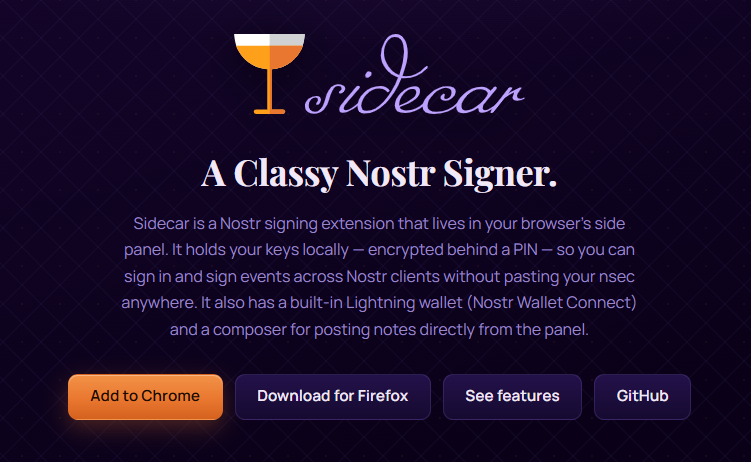
Nach der Installation begrüßt euch Sidecar:
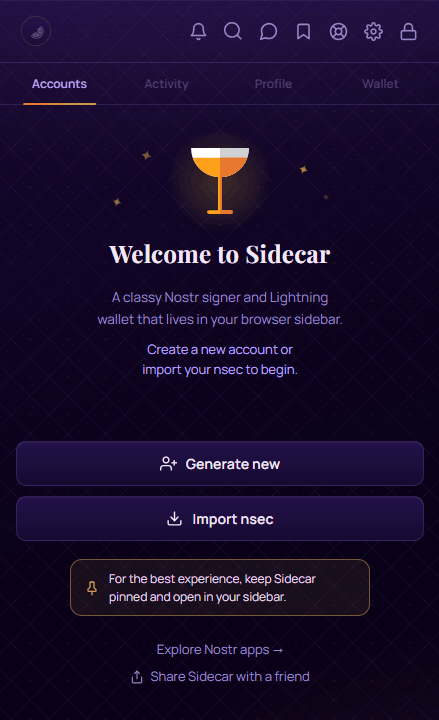
Mit "Gereate new" erstellt ihr euren privaten Key:
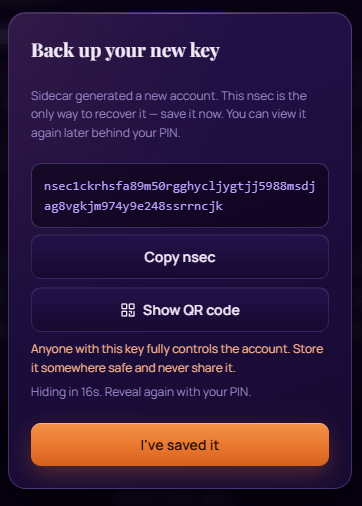
Private Schlüssel beginnen mit nsec, die public mit npub.
Danach könnt ihr noch euren Usernamen vergeben:
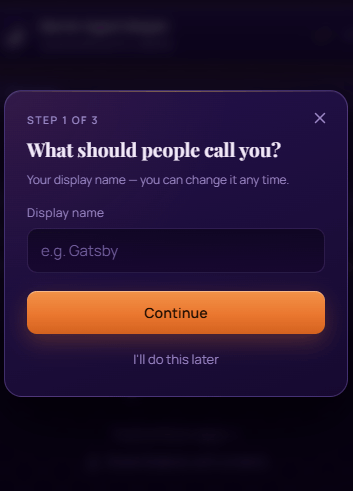
So, das war's im Grunde auch schon!
Damit ihr "Zaps" erhalten könnt, braucht ihr noch eine Lightning Wallet, außerdem ist euer Account noch nicht verifiziert. Beides kann über rizful.com erledigt werden.
Lightning Wallet einrichten
Dazu geht ihr auf rizful.com und registriert euch dort über E-Mail. Das muss nicht eure standard Mail sein: "Rizful respects your privacy. Anonymous email services, 'hide my email' services, and VPNs are OK."
Wenn ihr eure Lightning Addresse im Format username@rizful.com angelegt habt, geht ihr auf das Burgermenü oben rechts und wählt dort den Punkt NWC:
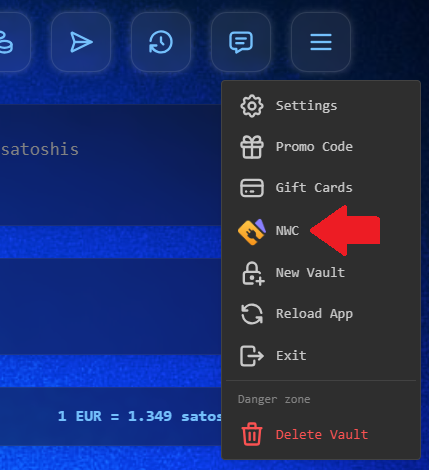
und dann rechts auf "Get code you can pay with". Im nächsten Fenster können Einstellungen zur Verbindung gemacht werden:
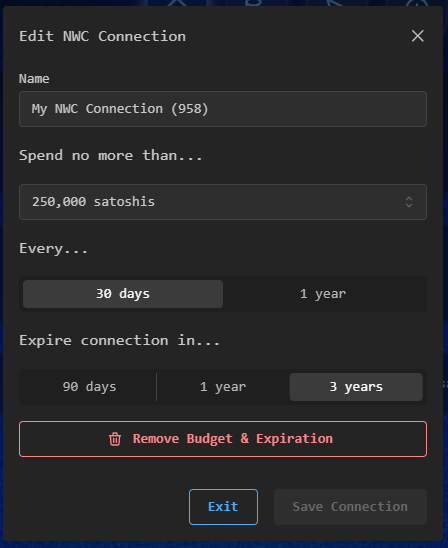
Danach erscheint die NWC (Nostr Wallet Connect) Verbindung in der Übersicht:
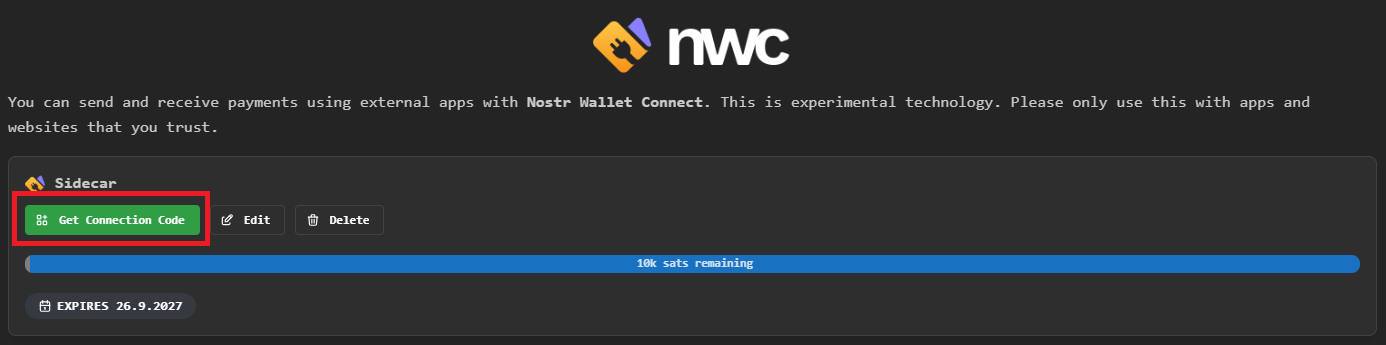
Jetzt müsst ihr nur noch über "Get Connection Code" den NWC-Code kopieren und bei Sidecar unter Wallet einfügen:
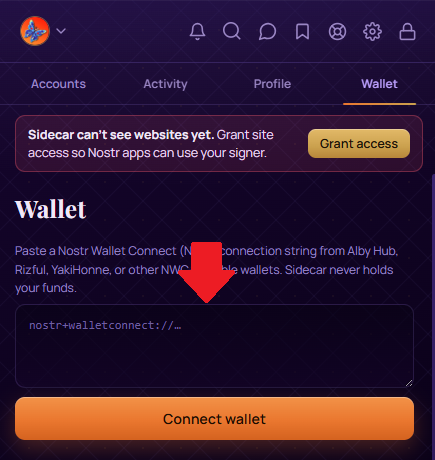
Das war's - fast!
Jetzt habt ihr einen verifizieren (ein kleiner Schritt kommt noch...) Nostr Account inkl. Lightning Adresse über die ihr ZAP's (Votes in Form von SAT) erhalten und senden könnt.
Und was machen wir jetzt damit? Richtig, wir loggen uns bei einem der Nostr-Frontends ein.
Bei Jumble einloggen
Spannung! Also los, wir gehen auf jumble.social, unten links auf Anmelden und dann auf Mit Browser-Erweiterung anmelden:
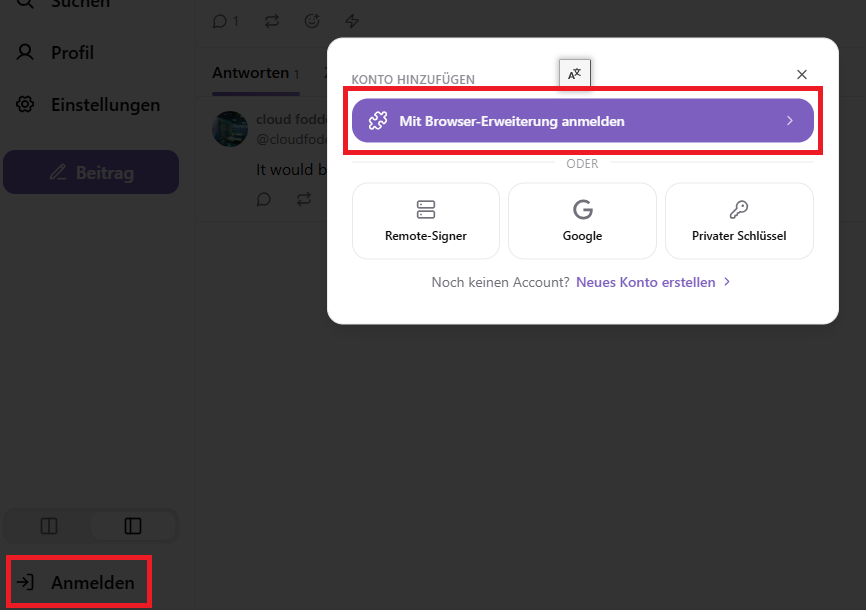
Sidecar erkennt unseren Login automatisch und wir müssen den Zugriff nur noch erlauben. Schon sind wir drin!
Verifizierung abschließen
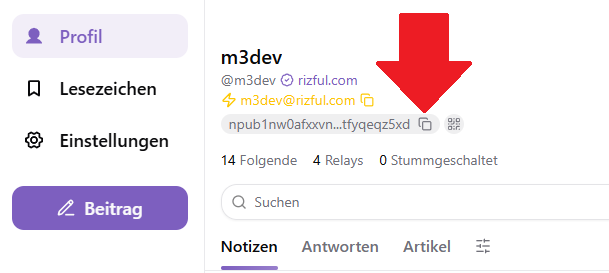
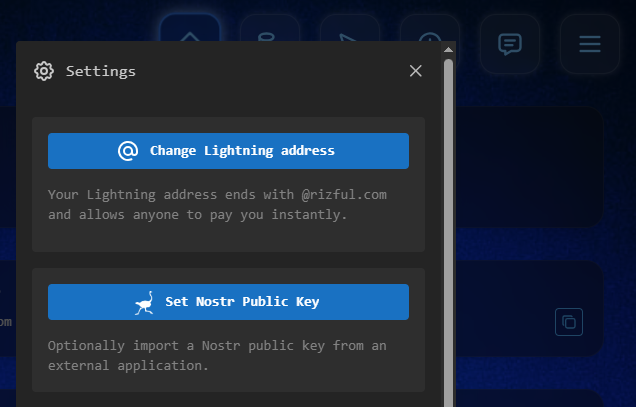
Jetzt kommt der oben erwähnte kleine Schritt, damit eure Verifizierung klappt. Und zwar geht ihr auf Profil und kopiert dort euren public Key. Den fügt ihr auf rizeful.com Burgermenü - Settings - Set Nostr Public Key ein:
Ach ja, einen letzten Tipp noch:
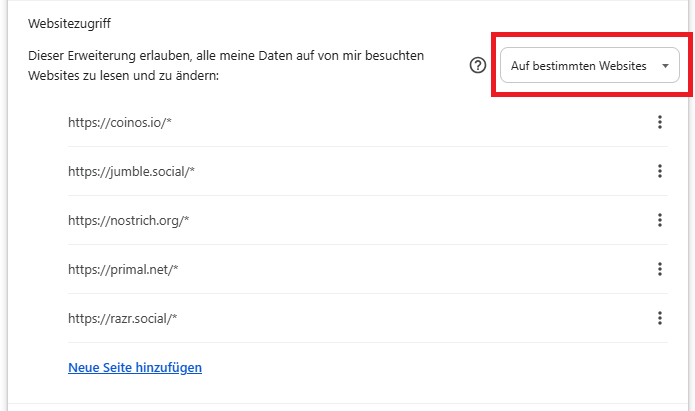
Im Browser habe ich bei den Einstellungen zur Sidecar-Erweiterung NICHT "auf allen Websites" sondern "Auf bestimmten Websites" eingestellt. Anfangs, zum Erkunden ist "auf allen Seiten" ganz praktisch, aber auf Dauer ist ein Zugriff nur auf die Seiten die auch tatsächlich genutzt werden besser.
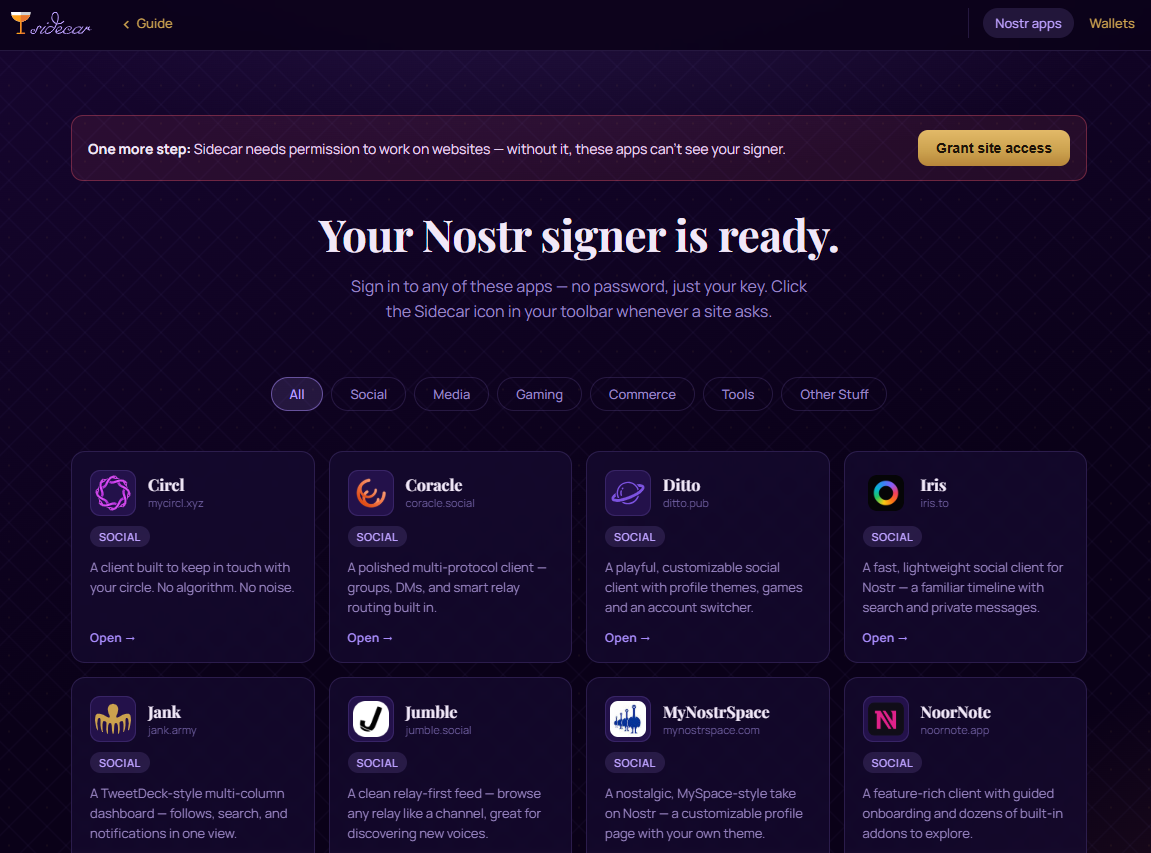
Drückt ihr auf "Grant site access" (Button zu sehen oben im nächsten Screenshot) löscht Sidecar eure "Auf bestimmten Websites" eingestellten Seiten! Also nicht drücken, wenn ihr das nicht wollt.
Das war's - nicht nur fast, sondern wirklich!
Viel Spaß beim Erkunden des neuen Ozeans!